起因:一句「做简洁一点」为什么没用
X 上 @double_burger_2 转发 ZacharyZhang(雷电芽衣)的原文时,一句话点破了问题所在:
让 AI 写干净界面,光说「做简洁一点」没用,得把模糊审美换成具体数字和禁令。
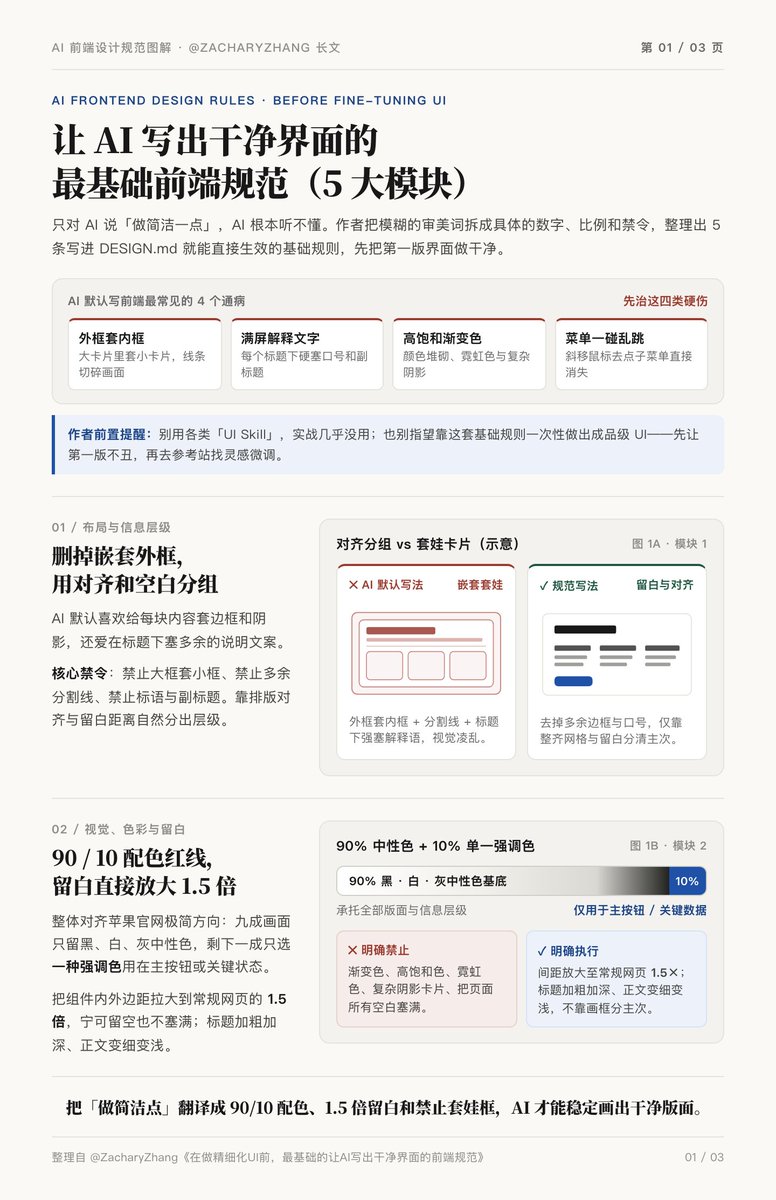
原文给的判断更直接:AI 生成的前端有四个固定毛病——盒子里套盒子、到处都有解释性文字、饱和渐变、一碰就跳的多级菜单。你告诉它「保持干净」,它没有可执行的东西,只能继续给你套卡片。
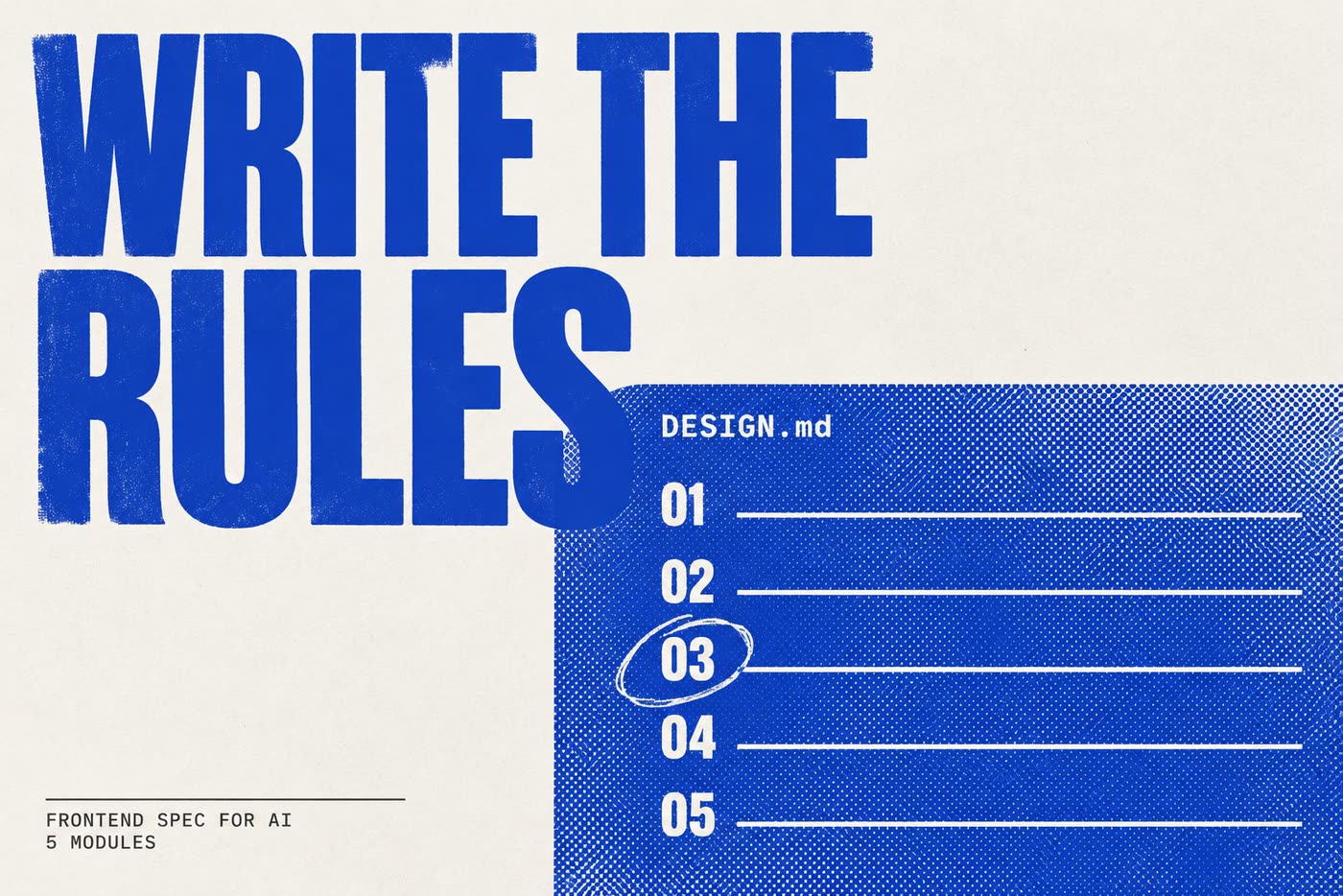
解法是把审美翻译成数字、比例、禁令,再拆成互不干扰的独立规则模块,写成一份 DESIGN.md 放在项目根目录。
原文一共 5 个模块,配图也是 5 个模块各一张(活版印刷风,蓝色油墨 + 米白纸 + 半调网点),下面按图片顺序讲清楚。
01 布局:不要盒中盒

[布局与信息]
- 不要盒中盒。不做嵌套卡片,不加多余的分隔线。
- 不要标语、副标题、次级标签或解释性文案。
- 用对齐和间距区分内容层级,而不是用解释界面的文字。
为什么这样写:AI 的默认动作是给每块内容加边框和阴影,然后在大卡片里塞三张小卡片,线把页面切碎;它还喜欢在每个标题下面挂一句口号或说明。把嵌套框和多余文案删掉,只留对齐和留白,页面自然就干净了。
配图说的是同一件事:左边那个三层嵌套的框被划掉,右下三条不同长度的横杠才是「正确示范」——靠左对齐的色块同样能表达层级,不需要一根线。
02 视觉:90 / 10 配色
[视觉、色彩与留白]
- 整体参考:Apple 官网的极简风格。
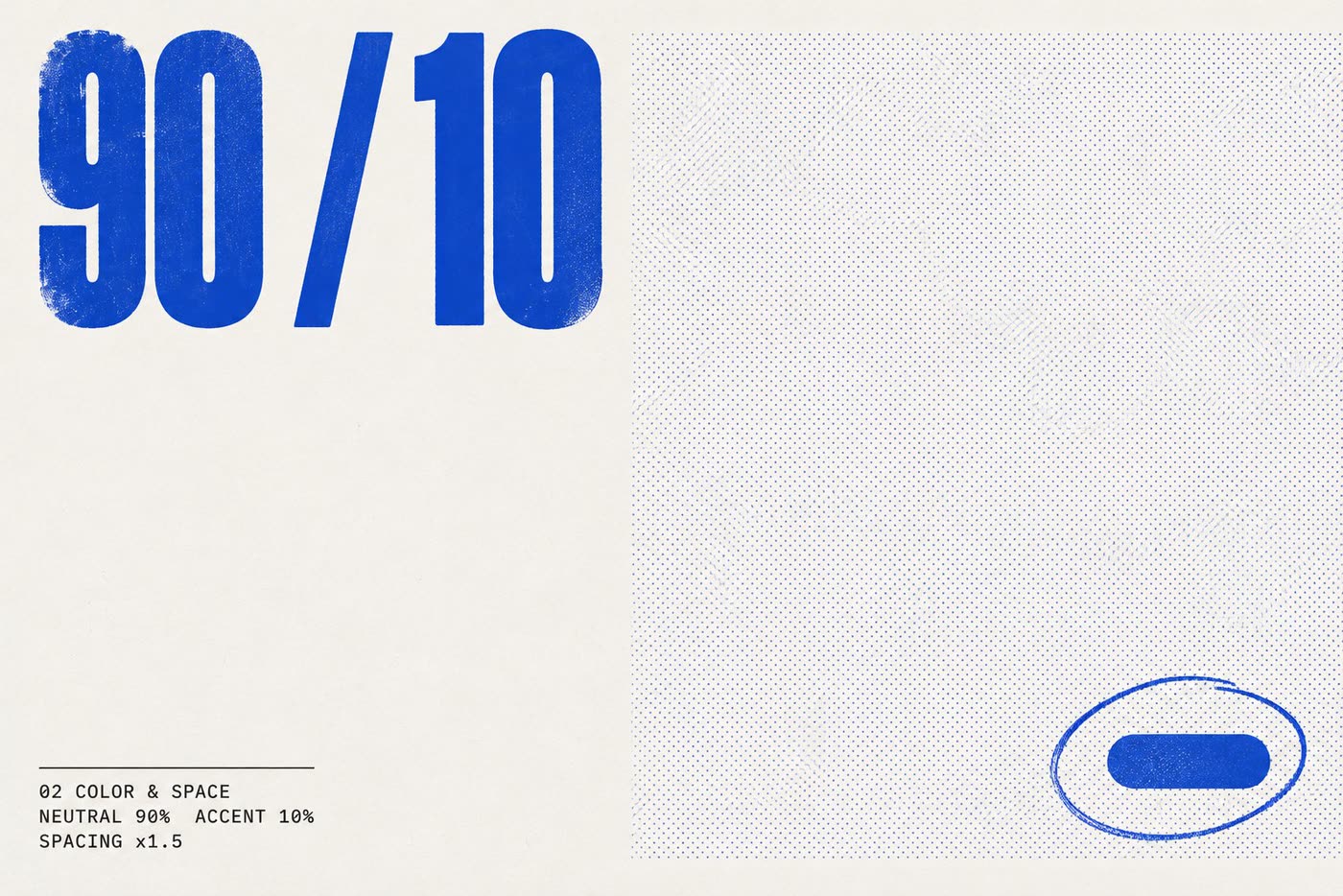
- 配色比例:90% 面积用中性黑、白、灰;10% 用唯一一个强调色,只标记核心操作或关键数据。
- 不用渐变、饱和色、霓虹色,不用复杂阴影的卡片。
- 字重与明度对比:标题更粗更黑,正文更细更淡。
- 更多留白:组件内边距和外边距设为常规页面的 1.5 倍。宁可空着,也不要填满。
为什么这样写:新手最容易犯的错是把颜色堆满、把空间填满。这条规则把比例锁死——九成屏幕是黑白灰,剩下一成只允许一个颜色,用在主按钮或关键状态上。然后元素间距拉到常规页面的 1.5 倍,眼睛自然分得清主次,一个边框都不需要。
03 字体、栅格、图标:4px 或没有
[字体、栅格与图标]
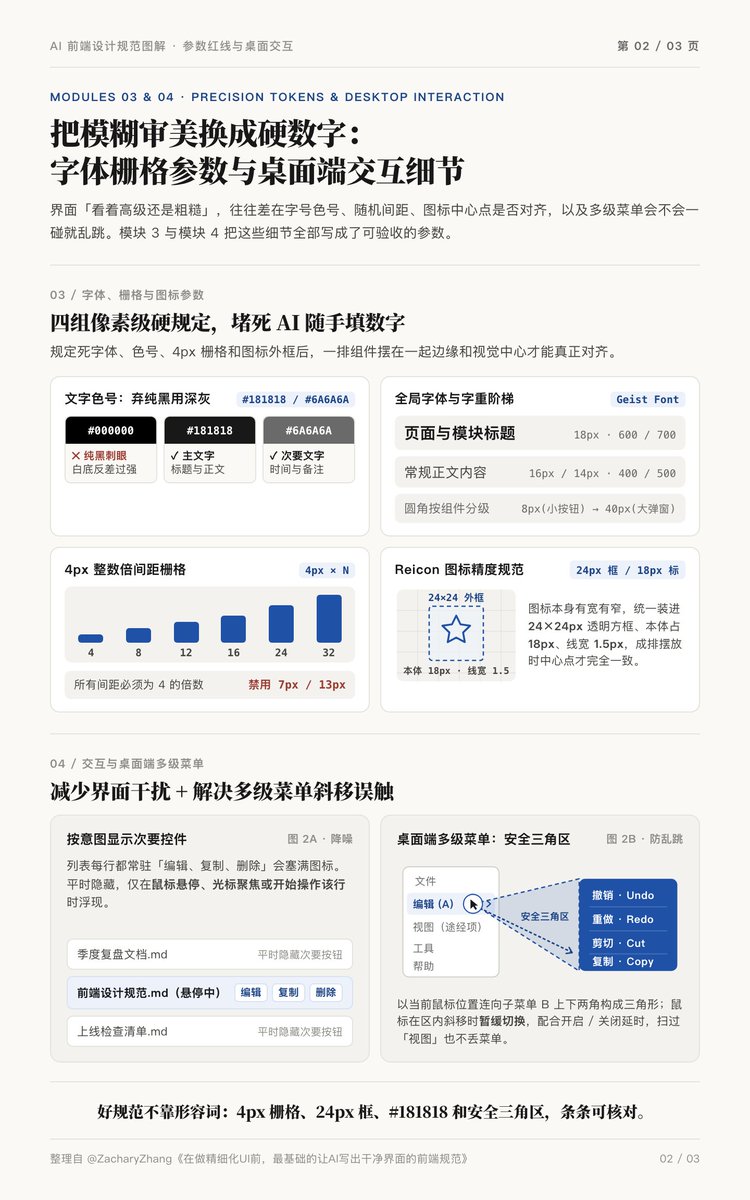
- 字体:全站用 Geist。
- 字号与字重:标题 18px 加粗(600 或 700);正文 16px 或 14px,常规(400)或中等(500)。
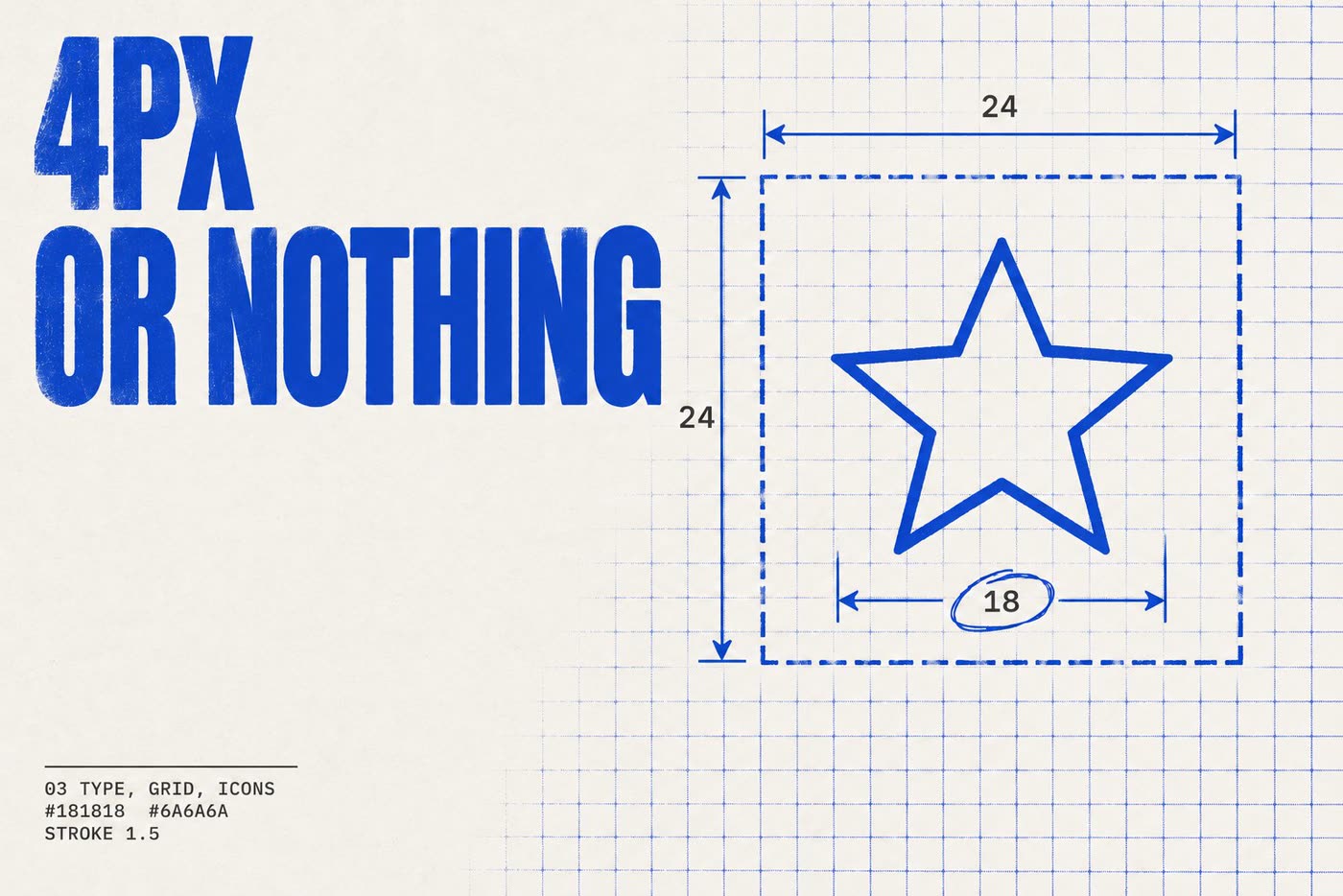
- 文字颜色:正文 #181818,次级文字 #6A6A6A。
- 间距栅格:所有间距值必须是 4px 的整数倍,没有例外。
- 圆角:按组件大小和层级在 8px 到 40px 之间(小按钮小圆角,大弹窗大圆角)。
- 图标:用 Reicon 图标库(https://reicon.dev/docs)。图标图形 18px,描边 1.5px,放在透明的 24×24 框里。
三个数字要解释一下:
- #181818 / #6A6A6A:纯黑
#000000压在白底上太硬。#181818是偏深的灰黑,给标题和正文;#6A6A6A是中灰,给时间、备注这类次要信息。 - 4px 栅格:页面上任何距离都只能是 4 的倍数——4、8、12、16、24、32。不许出现 7px、13px 这种随手数字。尺寸按倍数走,所有组件的边缘才对得上。
- 24px 框里画 18px 图标:图标有宽有窄,给每个图标一个固定的透明 24×24 外框,里面按 18px 画、统一 1.5px 描边,一排图标的尺寸和中线就齐了。
04 交互:按意图出现,安全三角形
[交互与桌面菜单]
- 控件按意图出现:次级操作按钮默认隐藏,用户悬停、聚焦、滚动到附近或开始在该区域操作时再显示。
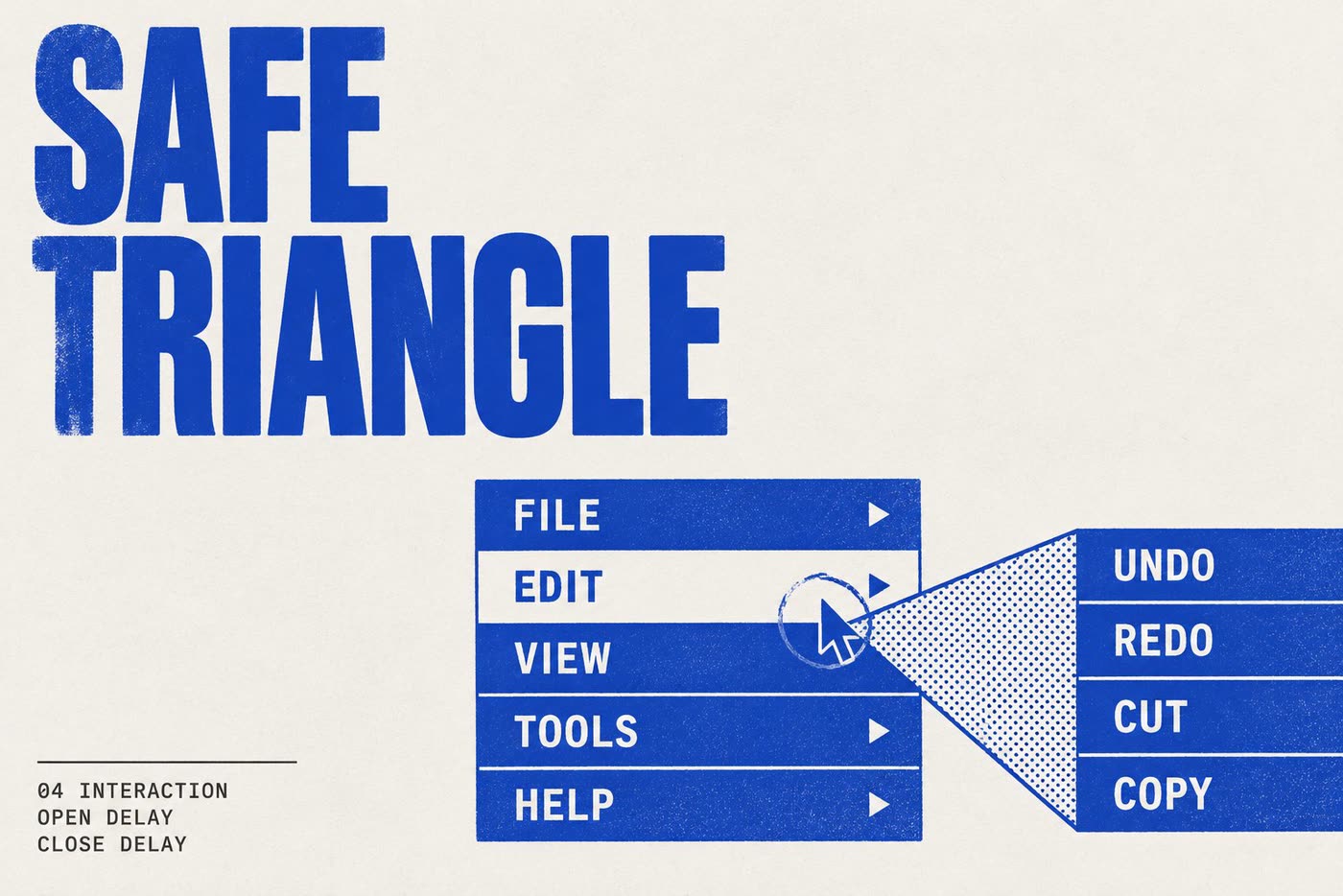
- 桌面多级菜单:同时实现打开延迟、关闭延迟和安全三角形。当指针从父项 A 移向子菜单 B 时,用指针当前位置与 B 的上下两个角构成三角形;指针在三角形内时,保持 B 打开,路过其他项也不切换。
- 按意图出现:列表每行末尾都挂「编辑/复制/删除」,屏幕立刻被图标塞满。把这些次级按钮藏到指针进入该行、或光标进入输入框时再出现,干扰就没了。
- 安全三角形:桌面上主菜单位于左侧,展开的子菜单在右侧,人是斜着划过去的,路上会掠过下面的主菜单项。普通菜单一碰就切,你想要的那个子菜单当场消失。把指针当前位置和子菜单上下角连成三角形,指针在这个三角里移动时,系统就知道你是奔着子菜单去的,不切;配合几百毫秒的开关延迟,菜单稳得多。
05 验收:以浏览器渲染结果为准

[渲染验收]
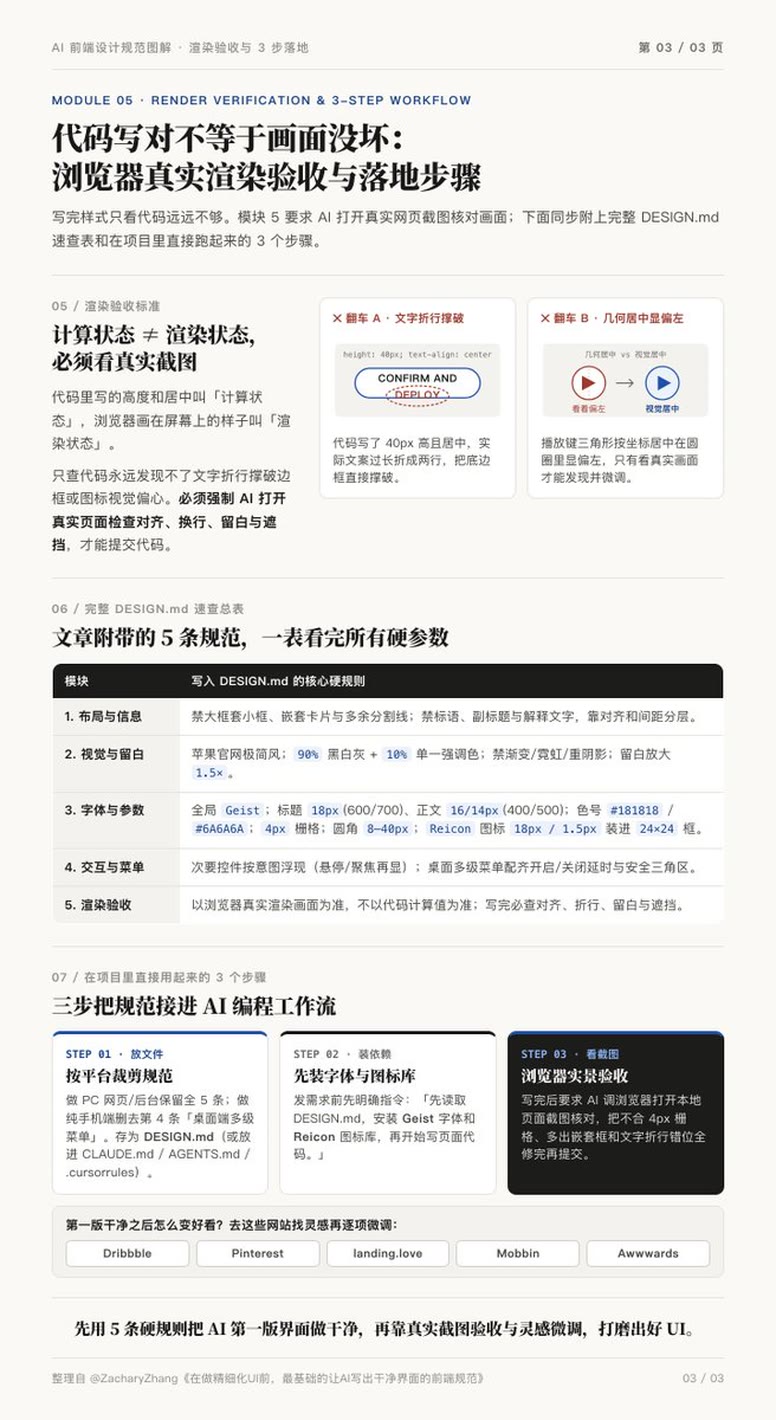
- 以浏览器真实渲染结果为准,不是代码算出来的值。写完代码后,在真实页面里检查对齐、换行、留白和重叠。
为什么这样写:代码里写的是计算态(computed),浏览器画出来的是渲染态(rendered)。代码写着高度 40px、文字居中,结果文案太长折成两行、溢出边框;或者播放三角在圆圈里偏左。读代码看不出来这些。所以让 AI 用浏览器工具打开真实页面看截图,而不是对着代码数值签字通过。
配图就是这个 bug 的实拍:按钮宽度不够,「CONFIRM AND DEPLOY」的第二个词直接压出了下边框。
完整的 DESIGN.md
在项目根目录建 DESIGN.md,把下面整段贴进去:
# Frontend Interface Design Spec

## 1. Layout and information
- No boxes inside boxes. No nested cards and no extra dividers.
- No taglines, subtitles, secondary labels or explanatory text.
- Separate levels of content with alignment and spacing, not with text that
  explains the interface.

## 2. Visuals, color and whitespace
- Overall reference: the minimal style of Apple's website.
- Color ratio: 90% of the area in neutral black, white and gray; 10% in one
  accent color that marks the core action or key data.
- No gradients, saturated colors, neon colors or cards with complex shadows.
- Weight and lightness contrast: headings bolder and darker, body text lighter
  and paler.
- More whitespace: set component padding and margins to 1.5 times a typical
  page. Leave space empty rather than filling it.

## 3. Type, grid and icons
- Font: use Geist everywhere.
- Size and weight: headings 18px and bold (weight 600 or 700); body text 16px
  or 14px at regular (400) or medium (500) weight.
- Text color: primary text #181818, secondary text #6A6A6A.
- Spacing grid: every spacing value is a whole multiple of 4px, with no
  exceptions.
- Corner radius: between 8px and 40px by component size and level (small
  radius for small buttons, large radius for large dialogs).
- Icons: use the Reicon icon library (https://reicon.dev/docs). Icon glyph
  18px, stroke width 1.5px, inside a transparent 24px × 24px frame.

## 4. Interaction and desktop menus
- Show controls by intent: hide secondary action buttons by default; show them
  when the user hovers, focuses, scrolls near, or starts working in that area.
- Desktop multi-level menus: implement an open delay, a close delay and a safe
  triangle together. When the pointer moves from parent item A toward submenu
  B, form a triangle from the current pointer position and the top and bottom
  corners of submenu B; while the pointer is inside that triangle, keep
  submenu B open and hold off switching to other items it passes over.

## 5. Render acceptance
- The browser's real rendered result is the standard, not the values computed
  from code. After writing code, check alignment, line wrapping, whitespace
  and overlap in the real page.
说明:为适应页面宽度,上面这段做了折行(每行 ≤78 字符),粘贴进 DESIGN.md 后 Markdown 渲染结果与原文完全一致。三步用起来
- 按平台裁剪:桌面网站或管理后台保留全部 5 个模块;只做移动端的页面,删掉模块 4 里的桌面多级菜单规则。文件存成
DESIGN.md,或者并进CLAUDE.md、AGENTS.md、.cursorrules。 - 先装依赖再写页面:派任务时明确说「先读 DESIGN.md,装好 Geist 字体和 Reicon 图标库,再开始写页面代码」。
- 在浏览器里验收:代码写完后,让它用浏览器工具打开本地页面看截图,把不在 4px 栅格上的、多出来的嵌套边框、错位的换行修掉,再提交。
两个前提别漏掉
原文自己划了边界,这两句比规则本身更重要:
- 这套规则只负责「第一版不丑」。它是 UI 细节工作开始之前的最低保障。第一版出来后,去 Dribbble、Pinterest、landing.love、Mobbin、Awwwards 找参考再精调——指望一次生成就出好看的界面不现实。
- 别用任何 UI skill。原文原话是「None of them are much use」。规则写进项目里的
DESIGN.md,比套一层别人写好的 skill 有效。
一句话概括:模糊的形容词对 AI 无效,可验证的数字和禁令才有效。
图解版:三页速览
原文另配了一套三页图解,把五个模块压成可以直接核对的参数卡。三页全收录在这里,适合存下来当速查表用。
来源:Leo @double_burger_2 的推文 · 原文 Frontend Rules That Get AI to Build Clean Interfaces(Zachary Zhang,2026-11)。配图版权归原作者,本文为转载存档。